|Welcome To Get Different Info |
http://hitskin.com/themes/13/47/58/i_icon_mini_index.png http://i62.servimg.com/u/f62/15/92/31/14/fb_gro10.png http://jcb-bag.com/images/categories-icon.png https://blogger.googleusercontent.com/img/b/R29vZ2xl/AVvXsEhopu7hkRkcPKpaUrovwL_N8KsAj86_yijrjNQafAcWHwK-xZuCAGcFBBzP8ra9lbpq4uIXgvXtlXY8uo3q_1OWwE43ipmypQA2FPyjwgeHy4WBHJ3QAm8a-IMUEd84IUoYoFVzTHi73Ug/

Selasa, 11 Oktober 2011

0 Tips Mengubah Ukuran kertas Microsoft Word 2010, 2007 dan 2003


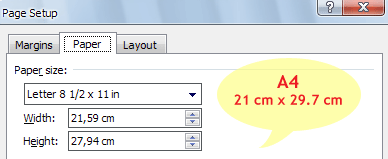
Jika kita menggunakan Microsoft Word 2010, 2007 ataupun Word 2003, biasanya ketika membuat dokumen baru, ukuran kertasnya adalah Letter( 8.5 x 11 inchi atau 21.59 cm x 27,94 cm). Padahal di Indonesia, jarang yang menggunakan ukuran ini, tetapi sebagian besar menggunakan ukuran A4 (21 cm x 29,7 cm).
Meskipun kita bisa mengubahnya ke A4 dengan mudah, tetapi agar memudahkan maka ada baiknya jika kita set setting bawaannya agar menjadi A4.
Ukuran kertas bawaan Microsoft office ( bahasa Inggris – US ) adalah Letter memang bisa dipahami, karena sepertinya di Amerika (US) ukuran kertas inilah yang paling sering di gunakan.
Karena ukuran bawaan (default) adalah letter, tidak jarang ada yang lupa mengubahnya menjadi A4 ketika mencetak, sehingga di bagian bawah, terlihat jarak kosong yang lebih lebar. Ukuran Letter lebih pendek sekitar 1.7 cm dibanding dengan A4.
Berikut tips mudah untuk mengubah ukuran bawaan (default) menjadi A4 ketika membuat halaman baru Office 2010, 2007 ataupun 2003 ( mungkin juga Office XP – belum sempat mengecek untuk Office Xp).

0 Tampilan baru untuk Windows XP


transformation for XP
Bagi yang menggunakan Windows XP dan mungkin merasa bosan dengan tampilan seperti itu, saat ini tersedia berbagai program yang bisa mengubah hampir semua tampilan windows. Ketika awal-awal muncul Windows Vista, populer dengan tampilan Vista, sehingga muncul software semisal Vista Transformation Pack.

Belum lama direncanakan akan muncul windows 7, dan pengguna windows XP pun bisa merasakan tampilan Windows 7 ini tanpa harus menginstall Windows 7 sendiri. Kita juga bisa mengubah tampilan XP menjadi Ubuntu Linux atau Mac OS X.
1. Windows Vista
Untuk mengubah tampilan windows XP ke Vista, sepertinya sudah banyak yang menyediakan. Salah satu yang pernah saya coba adalah Vista Transformation Pack, dan memang tidak begitu memberatkan kinerja komputer. Menurut megaleecher yang telah me-review beberapa program sejenis, yang tebaik adalah Vista Skin Pack 5.0.
Disana dikatakan bahwa ini merupakan salah satu transformation pack yang terkecil dan paling rendah menggunakan resource komputer. Perubahan terdapat di berbagai tempat, seperti icon, animasi, gambar, menu, kelakuan dan sebagainya. Bisa di install di Windows XP SP1/SP2/SP3, Media Center Edition atau Windows 2003. Selain itu ada menu restore untuk mengembalikan ke tampilan semula.
2. Windows 7
Meski Windows 7 versi final belum di rilis, jika ingin merasakan dan melihat bagaimana tampilan XP/Vista yang mirip Windows 7 bisa menggunakan “Windows 7 Desktop Theme”. Karena Informasi detail tentang Windows 7 sendiri belum selesai, maka mungkin tampilan ini agak mirip Vista, dengan beberapa perubahan. Tetapi jika ingin lebih lengkap bisa mencoba “Windows Vienna Transformation Pack”
Untuk Windows 7 theme mungkin hanya mengubah beberapa tampilan utama saja, sedangkan Windows 7/Vienna Transformation Pack lebih komplek, mencakup : Vienna Navigator, Cool Superbar, Windows 7 Visual Styles, Sounds, Windows 7 wallpapers, Cursor Set, Windows Vienna, Logon Screen dan Windows Vienna Bootskin, sehingga ukurannya jauh lebih besar.
3. Ubuntu Linux
Windows dengan tampilan windows mungkin sudah biasa, tetapi dengan tampilan Linux mungkin masih jarang digunakan. Dengan Ubuntu customization pack, kita bisa mengubah tampilan windows XP menjadi tampilan Ubuntu.
Customization Pack ini akan mengubah banyak hal, seperti tampilan visual, icon, boot screen, cursor, tampilan Logon, Wallpaper, Screensaver, Ubuntu Sound, jam, 3D Desktop Manager dan lainnya.
4. Mac OS X
Sudah biasa dengan Linux atau Windows ? Mungkin tampilan Mac OS X bisa menyegarkan tampilan yang terasa membosankan. Dengan “Leopard Mods On XP” tampilan windows XP bisa di rombak total menyerupai tampilan Mac OS X.
Tidak seperti transformation pack lainnya, kalau ini tidak hanya sekedar theme / skin saja, tetapi mengubah beberapa file sistem inti windows, seperti explorer.exe, shell32.dll, mydocs.dll dan lainnya. Dan hanya berjalan untuk Windows XP SP2, English version. Jadi sebelum menggunakan software ini, pastikan untuk membackup data dan mempelajari instruksi yang dijelaskan didalamnya.
Untuk download silahkan buka link berikut dan klik menu Download bagian kiri, jika muncul gambar (sponsor) klik saja pojok kanan atas ” Click here to continue to deviantART deviantART” agar bisa download file yang dimaksud.
Download Link (13.91 MB)
Perlu diperhatikan sebelum menginstall software-software diatas agar membaca petunjuk yang disertakan didalamnya dan dipahami dengan baik, termasuk permasalahan atau akibat yang mungkin timbul setelahnya dan cara mengatasinya.

2 Editor Foto/Gambar Gratis dan Ringan, PixBuilder Studio


Sebagian kita ketika mengedit gambar atau foto, baik mengubah ukuran, memberi watermark, menambahkan blur, menyimpan format lainnya mungkin biasa menggunakan Photoshop. Tetapi ketika memerlukan software foto editing yang ringan dan cepat, ada alternatif lain & gratis yang bisa kita gunakan, yaitu PixBuilder.
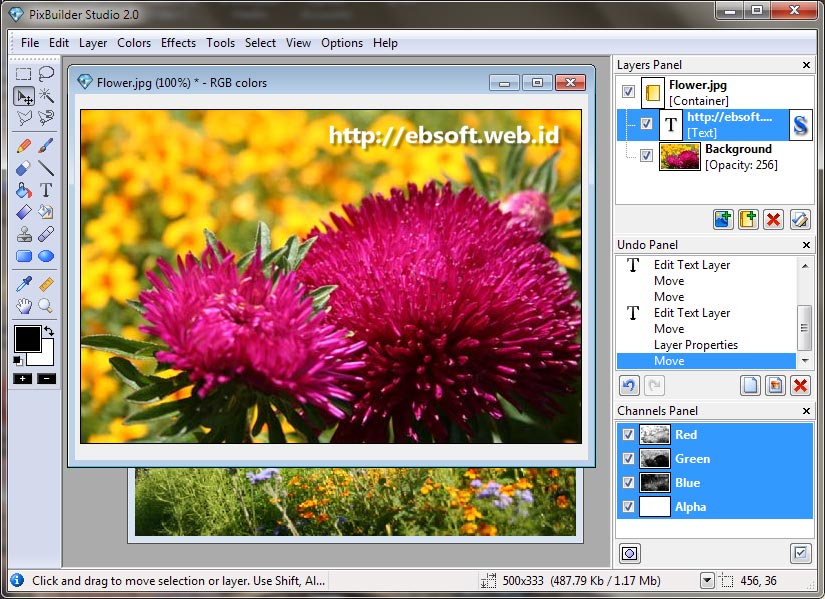
Jika hanya operasi editing gambar sederhana, menggunakan photoshop bisa jadi cukup menguras penggunaan CPU maupun Memory komputer (RAM), apalagi jika spesifikasi komputer kita tergolong menengah kebawah, tentu kita butuh alternatif yang ringan dan cepat loadingnya. Software lain semisal Paint.Net mungkin bisa menjadi alternatif, tetapi memerlukan tambahan Microsoft .NET Framework.
WnSoft, sebagai pengembang software ini sebelumnya telah merilis versi terbaru PixBuilder 2.0. Software Photo editing gratis (freeware) yang hanya berukuran 3 MB ini memang menarik untuk dicoba, terutama bagi yang memerlukan editing yang cepat, ringan dan fitur standard. Meskipun ukuran cukup kecil, tetapi menyertakan berbagai fitur image editing standard termasuk menambah atau edit layer dalam gambar.
Beberapa fitur (dan keunggulan) PixBuilder antara lain :
  • Ukuran yang kecil, loading cepat serta stabil untuk gambar dengan resolusi tinggi
  • Penggunaan memory (RAM) yang relatif rendah, tanpa perlu memerlukan kartu grafis yang tinggi
  • Multi Undo (history) sehingga tidak perlu khawatir ketika salah mengedit
  • Full set manajemen warna : color balance, level, curve adjusting, brightness/contrast, hue/saturation, color fill dll
  • Mendukung Color channel mode
  • High quality effect : berbagai tipe blur, sharpen, dithering dll
  • Berbagai tools seleksi : transparency, magic wand, lasso, single column, color range, gradient
  • Dukungan editing layer
  • Berbagai tools Brush, seperti stamp, healing brush, replace color dll
  • Berbagai tools menggambar bentuk : kotak, lingkaran, garis
  • Tool untuk transformasi gambar
  • Palette manager dan menyimpan dengan preview
  • Berbagai fitur standard lainnya seperti resize image/canvas, rotate, flip, rasterize, crop, drop shadow, text tool, zoom dan sebagainya
Penggunaan PixBuilder cukup mudah, apalagi yang sudah terbiasa menggunakan aplikasi seperti Photoshop, GIMP atau Paint.NET. Tampilannya dan penempatan menu-menunya juga tidak jauh berbeda, sehingga lebih memudahkan. Bagi kita yang memerlukan softwarealternatif photoshop yang gratis dan ringan, PixBuilder patut dicoba.
PixBuilder mendukung berbagai format gambar, termasuk kemampuan membuka file dengan format : JPEG, GIF, PNG, BMP, PCX, PSD, TGA, ICO, PBS dan mampu menyimpan dalam format : JPEG, GIF, PNG, BMP, PCX, TGA, ICO, PBS. Mungkin memang tidak sebanyak software editing gambar lainnya, tetapi dukungan untuk format gambar tersebut sepertinya sudah mencukupi bagi sebagian besar kita.
Program ini dapat berjalan di Windows 95, 98, Me, NT, 2000, XP, Vista dan Windows7. Silahkan download PixBuilder dari link ini : pixbuilder_setup.exe ( 3.0 MB)

0 Memperbaiki kerusakan Windows dengan Windows Repair


Ketika Windows XP, 2003, Vista, 2008 atau 7 mengalami masalah, kadang tidak mudah untuk mengatasinya. Baik permasalahan ini timbul akibat virus (malware), konflik aplikasi atau sebab lainnya. Tetapi, ada aplikasi kecil, gratis dan portable yang bisa kita gunakan untuk mengatasi masalah tersebut, yaitu Windows Repair (All ini One).
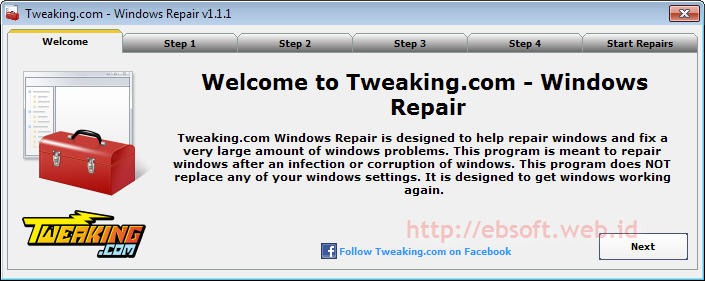
Sebelumnya saya juga pernah mengulas software portable & gratis dari tweaking.com :Simple Performance Boost, untuk meningkatkan performa (kecepatan) Komputer. Kini kita akan sedikit mengulas software bermanfaat lainnya untuk memperbaiki kerusakan windows, yaitu Tweaking.com Windows Repair (All in One).
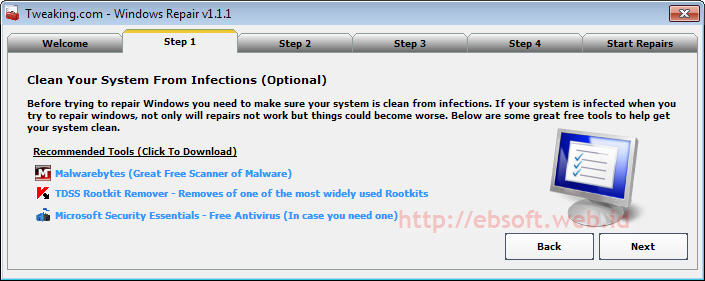
Tweaking.com Windows Repair merupakan software yang didesign untuk mengatasi berbagai permasalahan dalam Windows, baik Windows XP, 2003, Vista, 2008 dan 7. Disediakan 4 langkah penjelasan serta rekomendasi sebelum kita melalukan perbaikan (repair windows). Berikut penjelasan masing-masing langkah yang disediakan :
  1. Langkah 1 Disini dijelaskan sebelum melakukan repair windows, harus dipastikan bahwa komputer sudah bebas virus (malware). Karena jika komputer masih terinfeksi virus, proses repair kemungkinan besar tidak akan berhasil, malah bisa lebih buruk. Untuk memastikan komputer bersih, direkomendasikan 3 program :
    • Malwarebytes (scanner gratis untuk malware/virus)
    • TDDS Rootkit Remover
    • Microsoft Security Essentials (Antivirus gratis dari Microsoft)


0 Google Earth 6 dirilis (Download Offline Installer)


Salah satu aplikasi/Software terbaik dan terlengkap saat ini untuk melihat-lihat simulasi penampakan bumi, Google Earth, kembali merilis versi terbarunya. Google Earth 6.0 kini dirilis dengan berbagai perbaikan, optimasi dan fitur baru yang belum ada di versi sebelumnya. Atlas terlengkap ini semakin dekat dengan simulasi realistis bumi (dunia nyata)
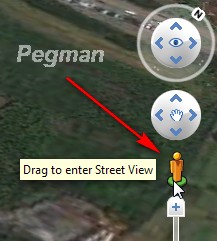
Sebelumnya saya pernah mengulas tentang Google Earth 5.1 yang tampil dengan beberapa fitur barunya. Di versi 6 ini, Untuk mendekati ke simulasi yang relistis, 2 fitur baru ditambahkan yaitu Integrated Street View dan 3D Trees. Penjelasan dan fitur baru selengkapnya silahkan melihat ulasan dibawah.
Fitur-fitur baru Google Earth 6:
  • Integrated Street View, dengan klik icon Pegman dan menempatkan/menggeser di lokasi tertentu, kita bisa mengubah posisi kita menjadi di jalanan atau di darat.

    Menu ini bisa juga didapatkan dengan cara memperbesar tampilan (zoom) sampai ke jalan. Fitur ini tersedia untuk lokasi tertentu.
  • 3D Trees, di beberapa tempat kita bisa mengaktifkan tampilan pohon 3 dimensi ( di menu Layer). Pohon ini akan ditambahkan terus di tempat-tempat lain
  • Lebih mudah menggunakan Historical Imaginary atau gambar untuk tahun-tahun sebelumnya. Ketika gambar yang kita lihat mempunyai beberapa gambar di masa lalu, di status bar Google Earth akan ditampilkan tanggal yang bisa di klik.
  • Ground-level navigation, selain bisa melihat-lihat tampilan dari atas, kini kita juga bisa melihat-lihat bangunan 3 dimensi dan pepohonan dengan berjalan di darat.
  • Perhitungan ukuran atau volume 3 dimensi untuk Google Earth Pro (berbayar).
Selain fitur-fitur baru diatas, versi 6 ini juga memperbaiki berbagai kekurangan di versi sebelumnya, seperti fitur untuk merekam tur yang semakin diperbaiki, kompatibilitas dengan Linux yang semakin di tingkatkan serta berbagai perbaikan dan optimasi lainnya. Selain itu, dukungan ke beberapa sistem operasi lama tidak di support lagi ( Windows 2000, PowerPC Mac dan MAC OS X). Penjelasan selengkapnya silahkan melihat Release Notes
Download Google Earth (13.4 MB)
- Website Resmi: http://www.google.com/earth/index.html
- Web alternatif : Google Earth dari FileHippo